

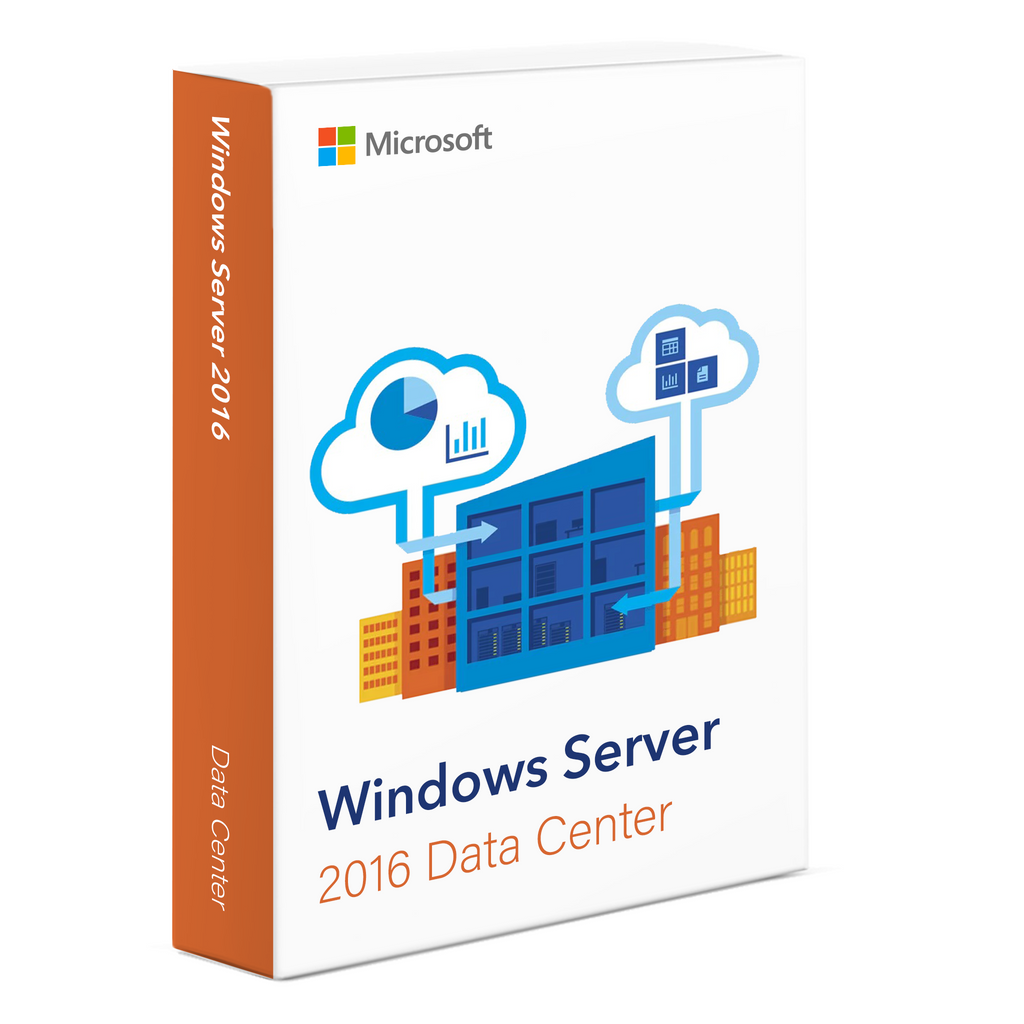
Descrizione
Windows Server 2016 Datacenter è l'edizione di punta di Windows Server 2016, progettata per host altamente virtualizzati e cloud privati. Consente un numero illimitato di macchine virtuali Windows Server su un host dotato di licenza. È adatta ai team IT che gestiscono un'infrastruttura 2016 esistente, e il codice Product Key viene consegnato via e-mail come licenza perpetua.
Funzionalità principali
Datacenter include tutto ciò che offre Standard, oltre a funzionalità per la virtualizzazione su larga scala, l'archiviazione software-defined e la sicurezza.
- Macchine virtuali Hyper-V illimitate: si concede in licenza l'host fisico e vi si esegue un numero qualsiasi di VM Windows Server.
- Spazi di archiviazione diretta (S2D): crei uno storage ad alta disponibilità a partire da unità locali, senza una SAN separata.
- Software Defined Networking (SDN): Controller di rete, bilanciamento del carico software e gateway RAS per le reti virtuali.
- Macchine virtuali schermate: VM crittografate e protette dal Servizio Sorveglianza host.
- Replica archiviazione: replica a livello di blocco per cluster estesi e disaster recovery.
- Contenitori Windows Server e Hyper-V, oltre all'opzione di installazione Nano Server.
- Clustering di failover e Bilanciamento carico di rete per l'alta disponibilità.
Dettagli della licenza
| Prodotto | Windows Server 2016 |
|---|---|
| Edizione | Datacenter |
| Tipo di licenza | Licenza perpetua, pagamento unico |
| Diritti di virtualizzazione | VM Windows Server illimitate sull'host con licenza |
| Piattaforma | Server x64 a 64 bit |
| Attivazione | Online con il Product Key oppure per telefono |
| Consegna | Product Key via e-mail |
| Stato del supporto Microsoft | Supporto standard terminato a gennaio 2022; il supporto esteso termina il 12 gennaio 2027 |
Stato del supporto e percorso di aggiornamento
Windows Server 2016 riceve ancora aggiornamenti di sicurezza fino al 12 gennaio 2027, data di fine del supporto esteso. Dopo tale data, Microsoft smette di rilasciare correzioni. Può verificare le date sul sito Microsoft Lifecycle.
Server 2016 Datacenter è una scelta valida per mantenere in licenza cluster e VM esistenti. Per una nuova installazione, un'edizione più recente offre più anni di aggiornamenti. Valuti Windows Server 2022 Datacenter o Windows Server 2025 Datacenter.
Requisiti di sistema
- Processore: 1,4 GHz a 64 bit, con NX, DEP e traduzione degli indirizzi di secondo livello (SLAT) per Hyper-V.
- Memoria: minimo 512 MB per Server Core; 2 GB per Esperienza desktop. Si consiglia memoria ECC.
- Archiviazione: almeno 32 GB di spazio libero su disco.
- Rete: una scheda Gigabit Ethernet.
Come scaricare, installare e attivare
Installi Windows Server 2016 Datacenter da un supporto Microsoft, quindi inserisca il Suo codice. I passaggi seguenti coprono una nuova installazione e la conversione dall'edizione di valutazione.
- Scarichi l'ISO di Windows Server 2016 dal Microsoft Evaluation Center.
- Avvii il sistema dall'ISO e scelga Windows Server 2016 Datacenter, con o senza Esperienza desktop.
- Al termine dell'installazione, apra Impostazioni > Aggiornamento e sicurezza > Attivazione e inserisca il Product Key.
- Da un prompt dei comandi con privilegi elevati può anche eseguire slmgr /ipk seguito dal codice, poi slmgr /ato.
- Se ha installato l'edizione di valutazione, la converta con DISM /online /Set-Edition:ServerDatacenter, aggiungendo il codice e /AcceptEula.
- Se l'attivazione online non riesce, utilizzi l'attivazione telefonica o consulti la nostra guida all'errore di attivazione 0xC004F050.
Trova ulteriore assistenza nelle nostre guide all'installazione e all'attivazione.
Datacenter o Standard: Windows Server 2016
Scelga Datacenter se esegue molte VM su un unico host o ha bisogno di archiviazione software-defined. Standard è sufficiente per server fisici o una virtualizzazione leggera.
| Funzionalità | 2016 Datacenter | 2016 Standard |
|---|---|---|
| VM Windows Server per host con licenza | Illimitate | 2 |
| Spazi di archiviazione diretta | Sì | No |
| Software Defined Networking | Sì | No |
| VM schermate e Sorveglianza host | Sì | No |
| Replica archiviazione | Completa | No |
Per un singolo server fisico o due VM, Windows Server 2016 Standard copre gli stessi ruoli fondamentali.
Domande frequenti
Quante macchine virtuali posso eseguire con Windows Server 2016 Datacenter?
Datacenter consente di eseguire un numero illimitato di macchine virtuali Windows Server sull'host fisico dotato di licenza. È il motivo principale per sceglierlo rispetto a Standard. Su un host Hyper-V ad alta densità, una sola licenza Datacenter può sostituire molte licenze Standard.
Quando termina il supporto per Windows Server 2016?
Il supporto standard è terminato a gennaio 2022. Il supporto esteso, che include ancora gli aggiornamenti di sicurezza, termina il 12 gennaio 2027. Dopo tale data il server continua a funzionare, ma non riceve più correzioni. Pianifichi le nuove installazioni su Windows Server 2022 o 2025.
È possibile convertire l'edizione di valutazione di Windows Server 2016 nella versione completa?
Sì. Esegua DISM con l'opzione Set-Edition, la destinazione ServerDatacenter e il Product Key. Il server si riavvia e diventa l'edizione con licenza senza reinstallazione. Ruoli, impostazioni e dati restano invariati.
Servono le CAL con Windows Server 2016 Datacenter?
Sì. Gli utenti o i dispositivi che accedono al server di norma necessitano di CAL Windows Server. Gli utenti di Desktop remoto necessitano anche di CAL RDS, come il Windows Server 2016 RDS 10 User CAL. Queste licenze sono separate dal codice del server.
Prodotti e guide correlati
Pagamento e sicurezza
Le tue informazioni di pagamento vengono elaborate in modo sicuro. Non memorizziamo i dettagli della tua carta di credito né abbiamo accesso alle informazioni della tua carta di credito.
- Consegna immediata via emailLa chiave arriva via email pochi minuti dopo il pagamento
- Chiave di licenza originaleCoperta dalla nostra garanzia di 30 giorni
- Pagamento sicuroPagamento crittografato: non vediamo mai i dati della tua carta
- Assistenza gratuita all'attivazioneGuide passo passo per installazione e attivazione
Come funziona
- 1Ordina in sicurezza
- 2Ricevi la chiave via email
- 3Installa e attiva