

Microsoft Office 2019 Professional Plus は、Microsoft 公式サイトからダウンロードできる人気の高い Office スイートのひとつです。Office アプリケーションをインストールするには、お使いのデバイスが最小システム要件を満たしている必要があります。有効なプロダクトキーがあれば、正規の Microsoft Office 2019 Professional Plus をライセンス認証し、永続ライセンス(買い切り)として使い続けることができます。ダウンロード、インストール、ライセンス認証の方法をお探しなら、このガイドが役立ちます。Office 2019 Professional Plus のダウンロードからインストール、ライセンス認証までの流れをすべて解説します。
Office 2019 Professional Plus の概要
Microsoft Office 2019 Professional Plus は、その充実した機能により広く使われている Office スイートです。この強力なアプリケーション群は、今や日々の業務に欠かせない存在です。仕事でも家庭でも、Microsoft Office があれば必要な作業をすべてこなせます。視覚効果の追加やタスクの簡単なリンク、進捗をひと目で確認できる機能など、生産性と創造性を高める新機能も備えています。仕事・家庭・学業の日常的な作業をこなすなら、Office 2019 Professional Plus は理想的な選択肢です。
Microsoft Office 2019 Professional Plus のダウンロード方法
Office 2019 Professional Plus のダウンロードはとても簡単です。以下の手順に従えば、お使いのデバイスに Office 2019 Professional Plus を簡単にダウンロードできます。手順を見ていきましょう。
- まず setup.office.com にアクセスします。
- Microsoft アカウントでサインインします。
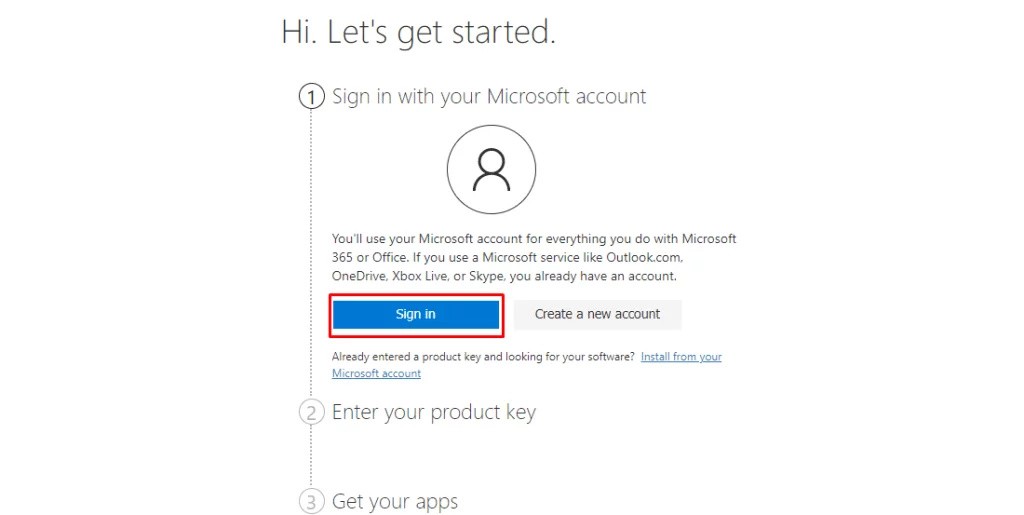
- Microsoft アカウントをお持ちでない場合は、新しく作成してください。
- Office Professional Plus を選択します。
- 有効な Office 2019 Professional Plus のプロダクトキーを入力し、「次へ」ボタンをクリックします。
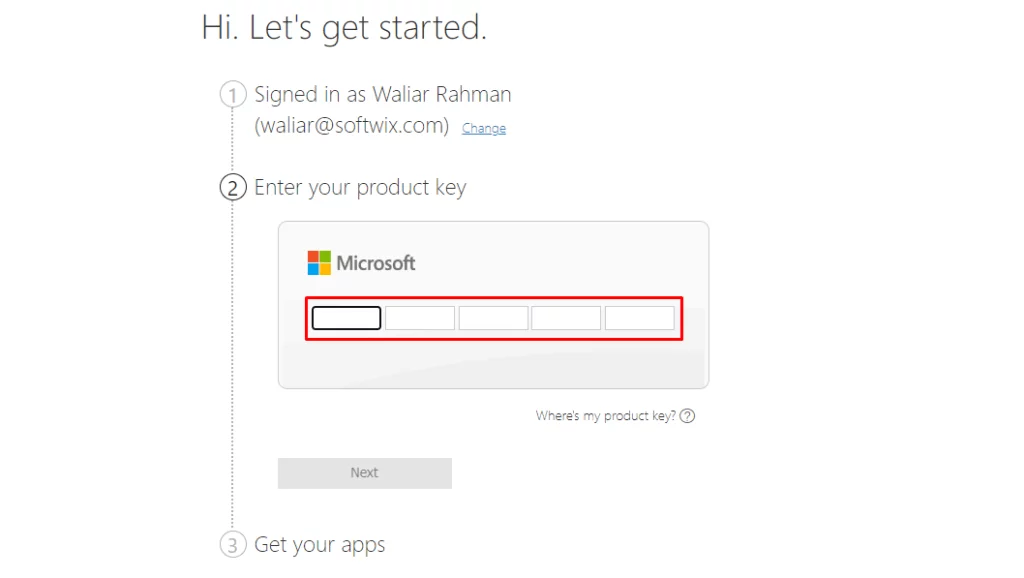
- 最後に、Office 2019 Professional Plus の ISO ファイルをダウンロードします。
注意:有効なプロダクトキーをお持ちでない場合でも、下のボタンから ISO ファイルを直接ダウンロードできます。
Office 2019 Professional Plus のインストール手順
Microsoft Office は高機能なアプリケーションのため、お使いのデバイスのハードウェアとソフトウェアが一定のシステム要件を満たしている必要があります。要件を満たしていれば、簡単にインストールできます。インストール手順を確認しましょう。
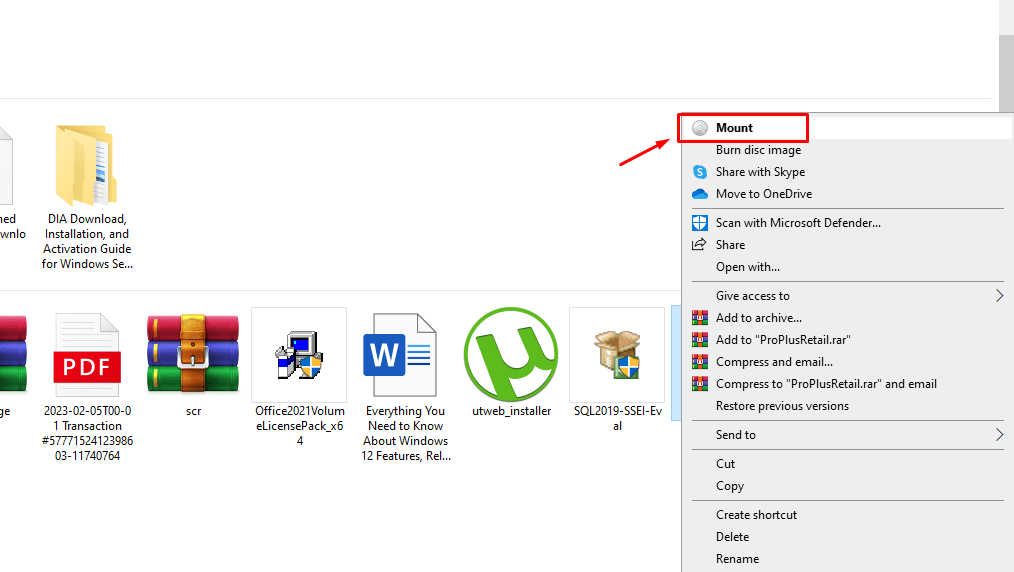
- インストールを始めるには、まずダウンロードした ISO ファイルの保存場所を開きます。
- ISO ファイルを右クリックしてマウントします。
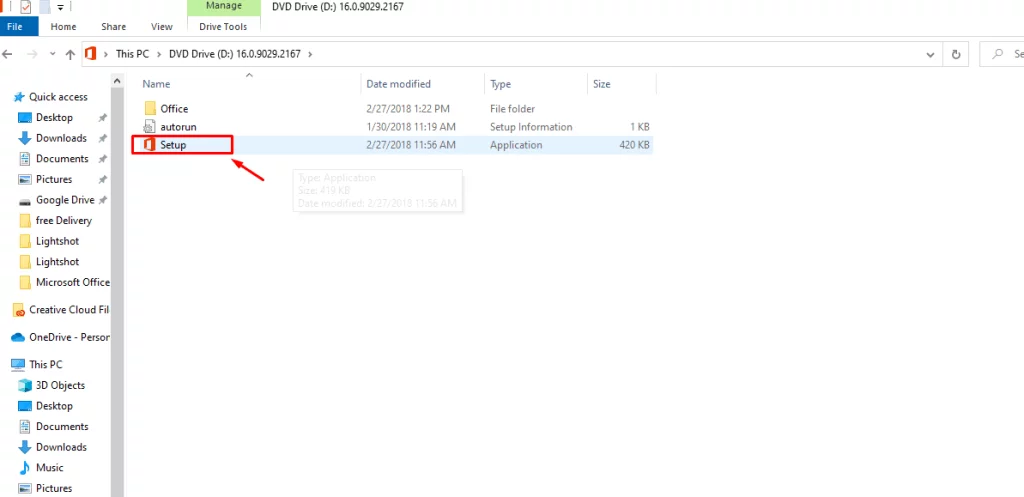
- マウントしたドライブを開き、フォルダー内の Setup.exe というファイルを探します。
- setup.exe を実行すると、すぐにインストールが始まります。
- 画面に表示される指示に従って、インストールを進めます。
- インストールが完了すると、新しいウィンドウが表示されます。
- そのウィンドウを閉じれば、インストールは完了です。
Office 2019 Professional Plus のライセンス認証に有効なプロダクトキーが必要な理由
Microsoft Office 2019 は、Word、Excel、PowerPoint、OneNote、Outlook、Publisher など、業界標準のアプリケーションを揃えた総合的なスイートです。各アプリケーションには優れた機能が数多く搭載されています。しかし、ライセンス認証を行わないと機能の利用が制限され、生産性に影響します。こうした制限を避けるには、有効なプロダクトキーで Microsoft Office をライセンス認証することが欠かせません。
Office のプロダクトキーは XXXXX-XXXXX-XXXXX-XXXXX-XXXXX 形式の 25 文字のコードです。有効なプロダクトキーで Office スイートをライセンス認証すると、すべての機能が利用可能になります。Office 2019 Professional Plus を最大限に活用するには、有効なプロダクトキーによるライセンス認証が不可欠です。生産性を高め、各アプリケーションのすべての機能を利用するために、必ず有効なプロダクトキーでライセンス認証を行ってください。
注意: Microsoft Office 2019 Professional Plus の正規プロダクトキーをお持ちでない場合は、当店でお手頃な価格でご購入いただけます。
Office 2019 Professional Plus のライセンス認証手順
Office 2019 Professional Plus のインストールが完了したら、次の手順で簡単にライセンス認証できます。
- まず、Word や Excel など Microsoft Office 2019 のアプリケーションをどれかひとつ起動します。
- 画面左上の「ファイル」タブをクリックします。
- 画面左下に表示されるメニューから「アカウント」を選択します。
- 「製品情報」セクションで「プロダクトキーの変更」をクリックします。
- 入力欄に 25 文字のプロダクトキーを入力し、Enter キーを押します。
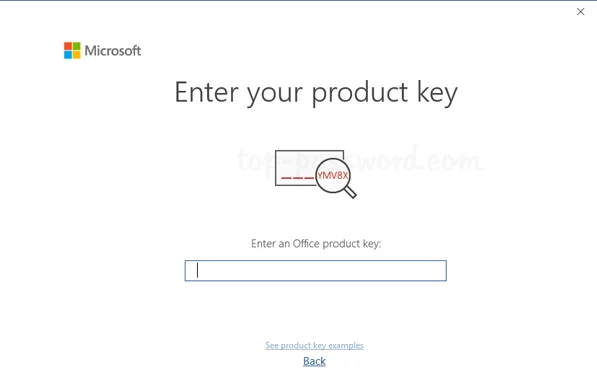
- プロダクトキーが有効であれば「Office のライセンス認証」ボタンが表示されますので、クリックしてください。
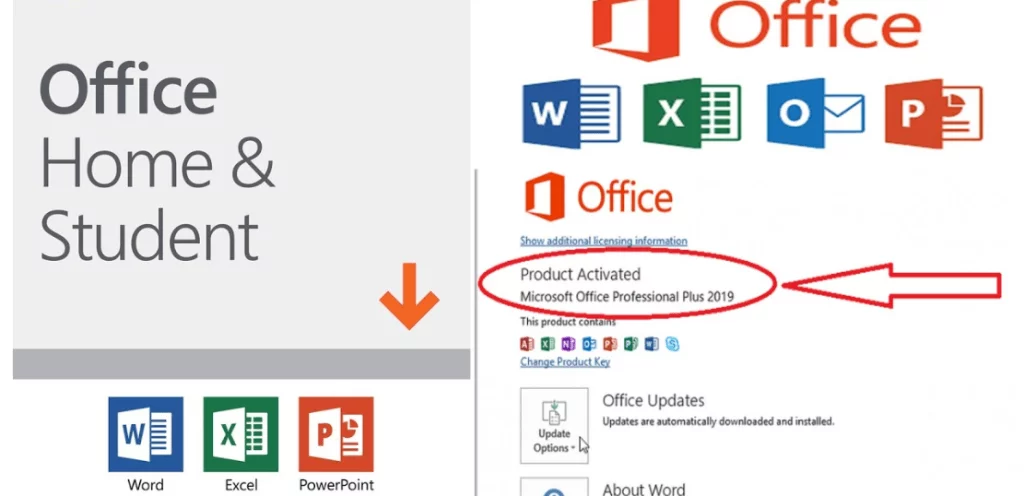
おめでとうございます! お使いのデバイスで Office 2019 Professional Plus のライセンス認証が完了しました。これでスイートに含まれるすべてのアプリケーションの機能をご利用いただけます。
Microsoft Office 2019 Professional Plus の最小システム要件
Microsoft Office 2019 Professional Plus をデバイスで使用するための最小システム要件は以下のとおりです。
- クライアント OS: Windows 10、Windows 11、Windows Server 2016、2019、2022
- プロセッサ: 1 GHz(ギガヘルツ)以上
- メモリ(RAM): 4 GB 以上
- ディスク空き容量: 4 GB 以上
- グラフィックス: DirectX 9 以降に対応
- ディスプレイ: 1280 x 768 以上
- インターネット接続: 安定したブロードバンド接続
- アカウント: Microsoft アカウント
まとめ
このように、Office 2019 Professional Plus のダウンロード、インストール、ライセンス認証は簡単です。必要なのは、基本的なシステム要件を満たすデバイスと正規のプロダクトキーだけです。この手順に従えば、仕事・家庭・学業の日常的な作業に役立つ定番の Office スイートをお使いのコンピューターに導入できます。